
Jak przygotować plik do druku?
Wystarczą trzy zasady. Resztę sprawdzimy przed drukiem.
Dobre proporcje
Proporcje pliku powinny pasować do formatu, który zamawiasz. Z kwadratowego pliku nie wydrukujemy formatu A4. Musielibyśmy go przyciąć albo zostawić białe pasy.
Ważne elementy z dala od krawędzi
Tekst, logo i inne ważne elementy umieść co najmniej 5 mm od brzegu pliku. Bliżej krawędzi mogą zostać ucięte.
Fachowo: 2 mm spadu i 3 mm wewnętrznego marginesu bezpieczeństwaPrzygotuj plik tak, jak potrafisz
Każdy plik sprawdzamy przed drukiem. Jeśli czegoś brakuje, w miarę możliwości poprawimy go bezpłatnie.
Dokładne wymagania techniczne
Dla osób, które przygotowują pliki w programach graficznych. Zanim wyślesz plik do druku, przejdź przez poniższą listę.
Format pliku: PDF
Najlepiej przyślij projekt jako plik PDF. Ten format zachowuje układ strony i czcionki z programu, w którym powstał. Przy zamówieniu przez stronę możesz wgrać też plik JPG lub TIF. Prace dyplomowe i pieczątki przyjmujemy tylko w PDF. Dokumenty z Worda i inne pliki biurowe zamówisz przez formularz druku i ksero.
Spady: 2 mm
Elementy graficzne (tło, zdjęcia) dochodzące do krawędzi muszą być wypuszczone poza krawędź o 2 mm z każdej strony. Przykład: ulotka A6 105×148 mm powinna mieć w pliku wymiar 109×152 mm.
Bezpieczne marginesy
Tekst, logo i inne ważne elementy powinny być odsunięte od linii cięcia o minimum 3 mm. W praktyce nic nie powinno leżeć bliżej niż 5 mm od krawędzi pliku (spad + margines).
Przestrzeń kolorów: CMYK
Projekt najlepiej przygotować w przestrzeni kolorów CMYK. Pliki w RGB lub Pantone automatycznie konwertujemy na CMYK, co może skutkować różnicą kolorystyczną na wydruku. Kolory na wydruku mogą też różnić się od tych, które widzisz na ekranie, jeśli Twój monitor nie jest skalibrowany do wyświetlania kolorów CMYK.
Rozdzielczość: 300 DPI
Zdjęcia i grafiki najlepiej przygotować tak, żeby miały 300 DPI w rozmiarze, w jakim będą wydrukowane. Przy niższej rozdzielczości wydruk może wyjść mniej ostry.
Teksty zamienione na krzywe
Czcionki dostępne tylko u autora projektu muszą być zamienione na krzywe. Corel: Rozmieść → Przekształć w krzywe (CTRL+Q). Illustrator: Tekst → Zamień na krzywe (SHIFT+CTRL+O).
Co się dzieje z Twoim plikiem po zamówieniu
W naszej drukarni w Katowicach przed drukiem sprawdzamy każdy plik pod kątem wymiarów, spadów i rozdzielczości.
Plik jest gotowy do druku
Przekazujemy go do produkcji, a Ty dostajesz od nas maila z tą informacją. Nie musisz nic robić.
Plik wymaga drobnych poprawek
Poprawiamy go sami, w miarę możliwości bezpłatnie. Dorabiamy spad, odsuwamy elementy od krawędzi albo dopasowujemy projekt do zamówionego wymiaru, gdy proporcje są podobne.
Plik wymaga większych zmian
Napiszemy do Ciebie, co trzeba zmienić i dlaczego. W mailu znajdziesz link do strony, na której wgrasz poprawiony plik (w tym wypadku termin realizacji może się przesunąć).
Dobrze i źle
Pięć najczęstszych sytuacji, które widzimy w plikach naszych klientów.
Tekst i logo tuż przy krawędzi pliku mogą zostać ucięte. Odsuń je od niej o co najmniej 5 mm.
Kwadratowego projektu nie wydrukujemy na A4 bez białych pasów albo przycięcia. Przygotuj plik w proporcjach formatu, który zamawiasz.
Małe zdjęcie, np. pobrane z internetu, po powiększeniu do dużego formatu wyjdzie rozmazane. Użyj zdjęcia w pełnym rozmiarze, np. prosto z aparatu albo telefonu.
Zadruk może przesunąć się względem cięcia do 1,5 mm, więc ramka nigdy nie będzie idealnie symetryczna. Im bliżej krawędzi leży, tym bardziej to widać. Odsuń ją dalej od krawędzi albo zrezygnuj z ramki.
Wizytówek ułożonych na kartce A4 nie da się równo wyciąć. Przyślij każdy wzór osobno, w wymiarze wizytówki. Na arkuszu ułożymy je sami.
Przygotowanie plików w Canva
W Canvie, prostym programie graficznym działającym w przeglądarce, przygotujesz wizytówkę, ulotkę czy plakat. Zwróć uwagę na wymiar projektu, spad i ustawienia przy pobieraniu pliku.
Ustalanie wymiarów pliku
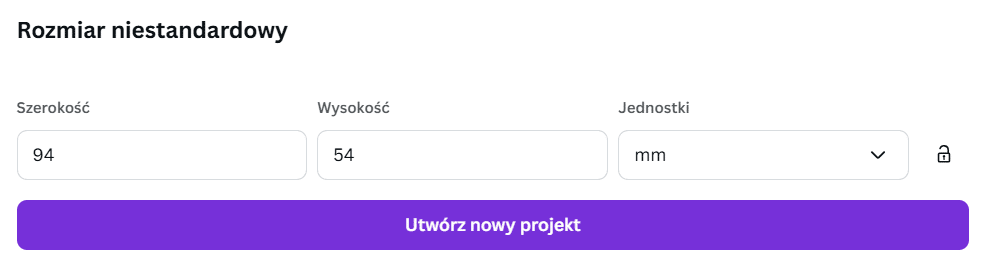
Na stronie głównej Canvy kliknij „Utwórz projekt” i wybierz rozmiar. Najlepiej skorzystaj z opcji „Rozmiar niestandardowy”, aby wpisać dokładne wymiary produktu, który chcesz zamówić.
W polu „Jednostki” ustaw milimetry (mm).

Dodanie spadów do projektu
Spady dodaj już przy ustalaniu wymiarów: 2 mm z każdej strony. Jeśli zamawiasz wizytówkę 90×50 mm, wpisz w Canvie rozmiar 94×54 mm.
Przygotowanie projektu
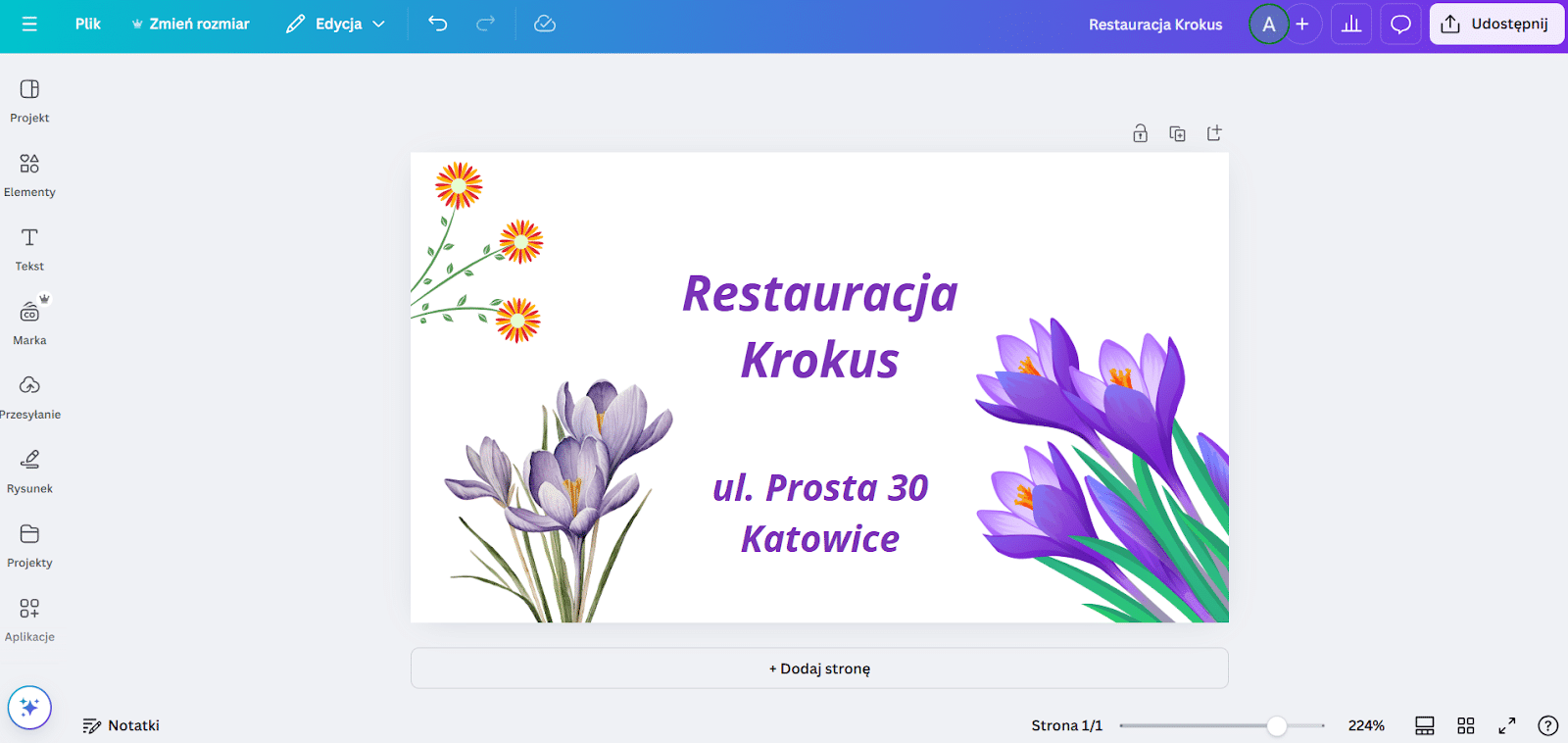
Możesz skorzystać z gotowego szablonu i wpisać w nim własne dane. Swoje logo i zdjęcia dodasz w zakładce „Przesyłanie”.
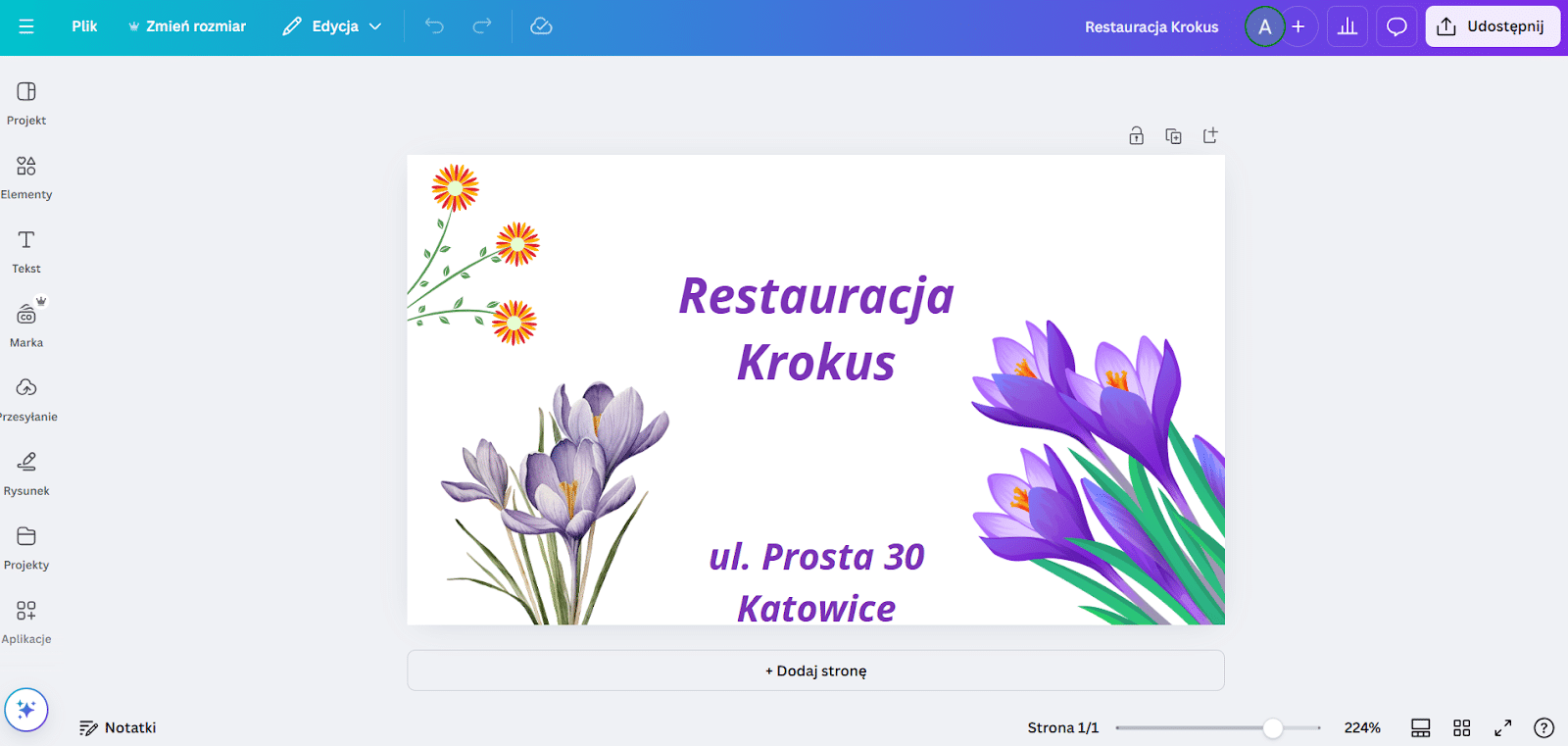
Tekst, logo i inne ważne elementy trzymaj co najmniej 5 mm od krawędzi projektu (2 mm spadu i 3 mm marginesu bezpieczeństwa). Bliżej krawędzi mogą zostać ucięte.
Zapis projektu w PDF
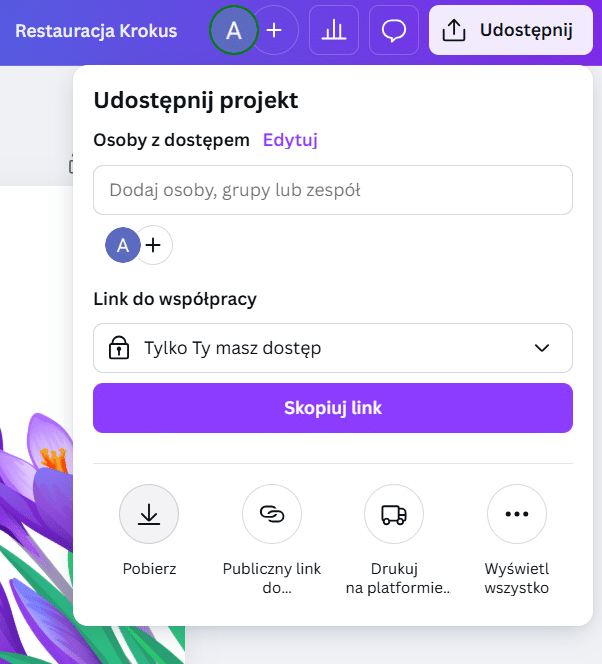
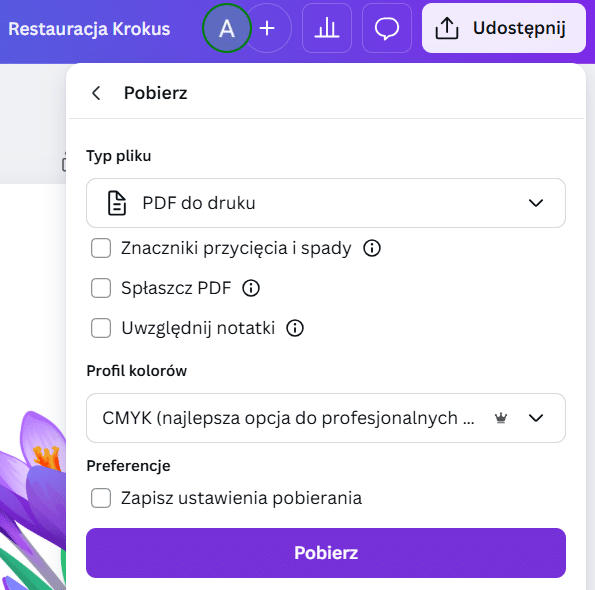
Kliknij „Udostępnij” w prawym górnym rogu, a potem „Pobierz”.
Jako typ pliku wybierz „PDF do druku”. Nie zaznaczaj opcji „Znaczniki przycięcia i spady” ani „Spłaszcz PDF”. Jeśli masz Canvę premium, w polu „Profil kolorów” wybierz CMYK zamiast RGB.
Na koniec kliknij przycisk „Pobierz” na dole okna i zapisz plik na swoim urządzeniu.
Plik z Worda: prace dyplomowe i dokumenty
Prace dyplomowe drukujemy tylko z pliku PDF. Inne dokumenty z Worda też najlepiej przesłać w PDF. Wtedy układ stron, czcionki i tabele zostaną takie same jak na Twoim komputerze.
Oprawę wybierzesz w kategorii Oprawa prac dyplomowych.
W Wordzie kliknij „Plik”, a potem „Zapisz jako”.
W polu „Zapisz jako typ” wybierz PDF i zapisz plik.
Otwórz gotowy PDF i sprawdź, czy numeracja stron, tabele i polskie znaki wyglądają tak samo jak w Wordzie.
Dokumenty do wydruku bez projektu graficznego, np. z Worda, zamówisz też przez formularz druku i ksero.
Nadal masz pytania?
Zadzwoń pod numer +48 571 435 999 lub napisz na kato@drukorz.pl.